
Dateien hinzufügen
In wenigen Schritten fügst Du Dateien zu Aufgaben, Paketen und Projekten hinzu. Beispielsweise um Aufgaben zu präzisieren oder Deine Arbeitsergebnisse zu dokumentieren:
-
Das gewünschte Dokument ziehst Du entweder per Drag&Drop in das entsprechende Element (Projekt/Paket/Aufgabe) oder fügst es über die Büroklammer ein.
- Um mehrere Dokumente gleichzeitig hochzuladen, markierst Du sie im Explorer bzw. Dateidialog und fügst sie anschließend mit der Maus oder einer Tastenkombination ein.
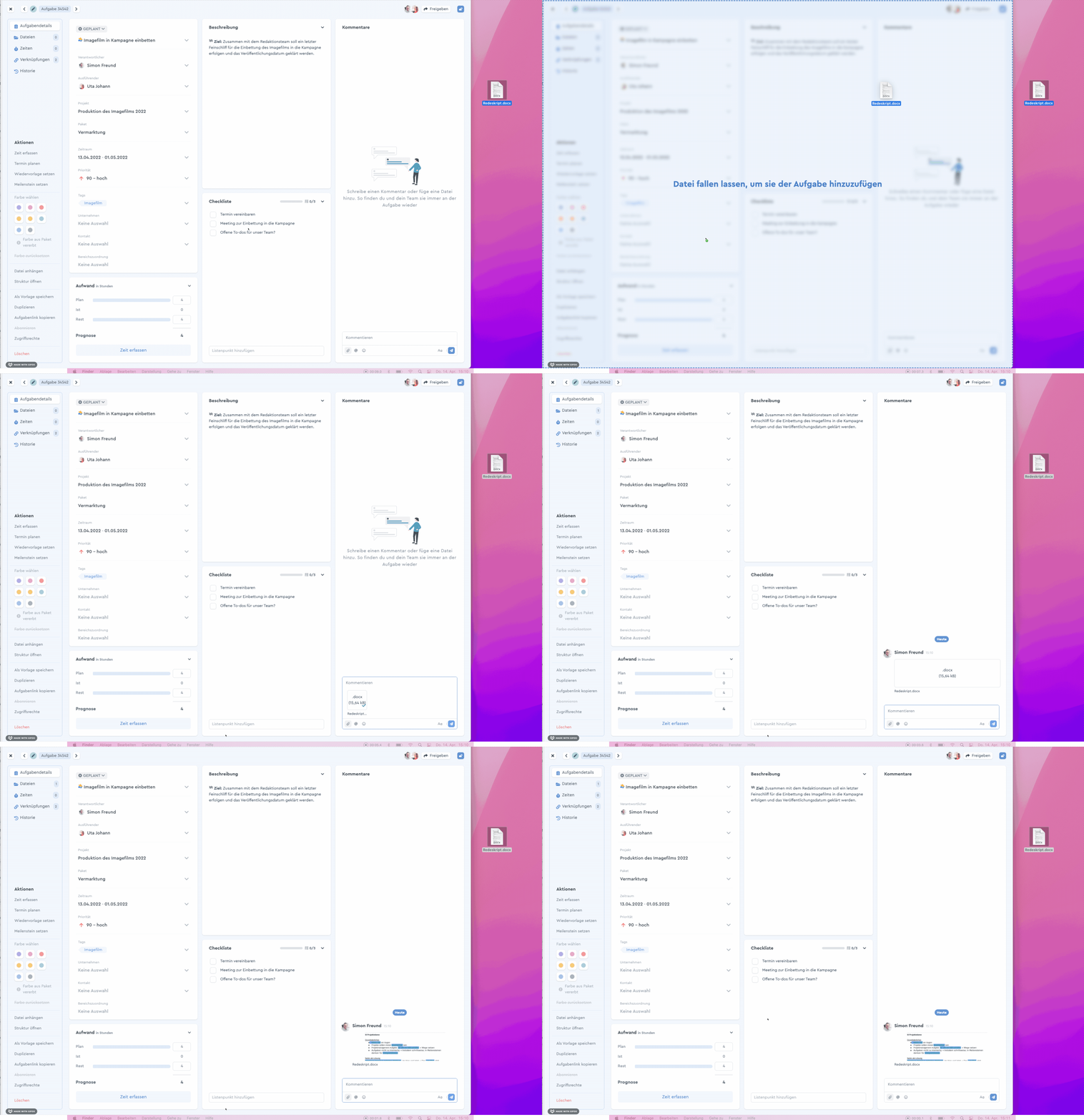 Dateien per Drag&Drop hinzufügen
Dokumente anhängen und öffnen kann jeder Benutzer, der die Aufgabe bearbeiten kann. Sobald ein neues Dokument hochgeladen wurde, erhalten sowohl der Verantwortliche als auch der Ausführende eine Benachrichtigung. Eine angehängte Datei wieder löschen kann allerdings nur die Person, die sie hochgeladen hat.
🚨 Das Hinzufügen per Drag&Drop funktioniert nur in Aufgaben. In Paketen und Projekten fügst Du eine neue Datei über das Büroklammer-Symbol hinzu. Bilder aus der Zwischenablage können weder Kommentaren noch Beschreibungen hinzugefügt werden.
Dateiformate
factro akzeptiert Dateien in den büroüblichen Formaten*). Die maximale Dateigröße pro Anhang beträgt 30 MB. Der Gesamtspeicherplatz Deiner factro Cloud ist abhängig vom gewählten Tarif. Bitte achte beim Upload von Dokumenten darauf, dass der Dateiname keine Sonderzeichen oder Punkte – mit Ausnahme des Punkts vor der Dateiendung – enthält.
🚨 Hinweis: factro ist kein Dokumentenmanagement-System im streng genommenen Sinne, da es keine Versionierung oder Sperrung von angehängten Dateien ermöglicht.
Speicherplatz der Cloud
Der zur Verfügung stehende Speicherplatz variiert je factro Cloud:
- Basic Cloud: 500 MB
- Team Cloud: 500 MB
- Business Cloud: 1 GB
- Professional Cloud: 2 GB
Wie viel Speicher in Deiner Cloud zur Verfügung steht, kannst Du den Einstellungen unter diesem Link entnehmen. Alle hochgeladenen Dateien findest Du entweder im jeweiligen Projekt oder als Admin in der Dokumentenablage. Alle Informationen dazu findest Du hier.
Du arbeitest mit vielen Dokumenten und möchtest den verfügbaren Speicher erweitern? Kein Problem! Das kannst Du ganz einfach selbst in der Cloudverwaltung anpassen.
Alternative: Verlinken von Dateien
Alternativ kannst Du Dateien in Aufgaben, Paketen und Projekten auch als Link zur Verfügung stellen. Dabei kann die eigentliche Datei auf einem Speicher außerhalb von factro liegen, der für den Zugriff eine URL bereitstellt. Die URL wird wie ein normaler Text ins Beschreibungs- oder Kommentarfeld eingefügt und nach einer weiteren Leertaste oder Enter automatisch erkannt.
Du möchtest eine URL hinter einem bestimmten Text hinterlegen? Dafür klickst Du einfach in das Beschreibungsfeld auf den Button "Aa" und anschließend auf das Verknüpfungssymbol.
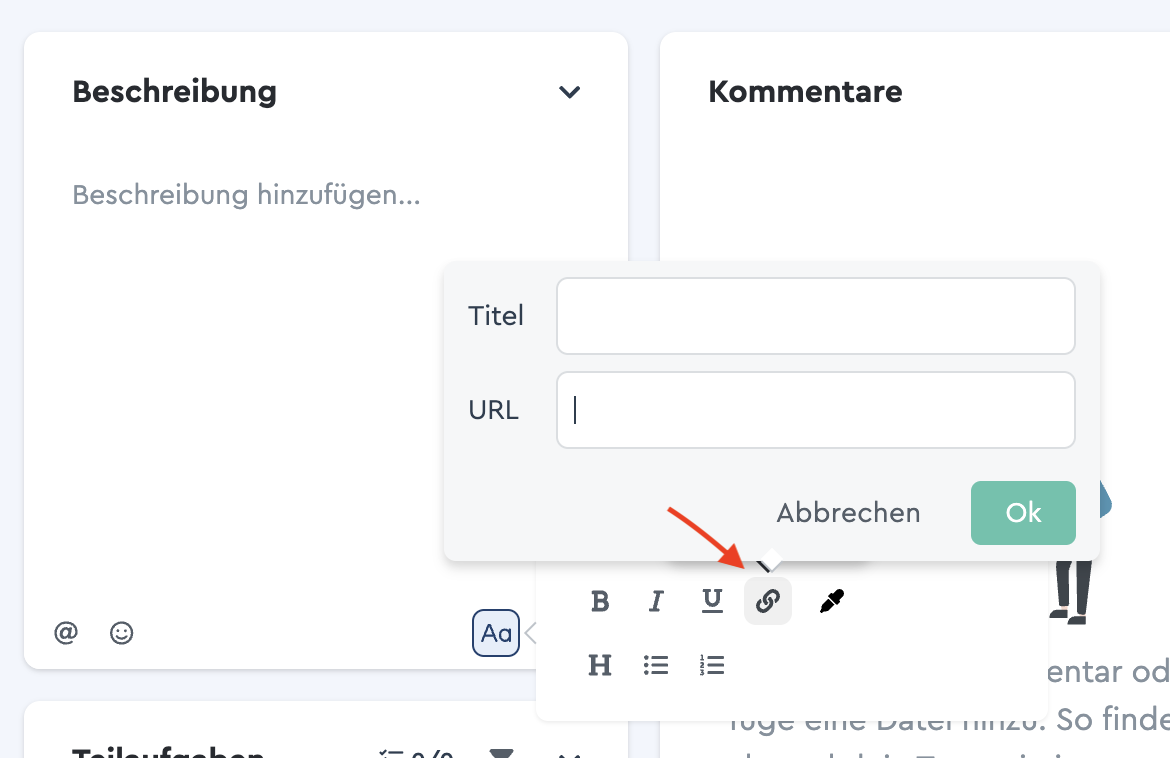
Nun öffnet sich eine Maske, in der Du einen Titel und eine URL eintragen kannst. Der Titel könnte beispielsweise "hier" lauten und die URL, die sich öffnet, wenn Du darauf klickst "factro.de".
Der Vorteil dieser Vorgehensweise liegt darin, dass bereits bestehende Ablagestrukturen und ihre eingestellten Rechte genutzt und berücksichtigt werden können. Voraussetzung ist, dass der Speicherort "von außen" erreichbar ist, damit die Datei auch bei externer oder mobiler Nutzung von factro verfügbar bleibt. Daher wird die Verwendung von sog. UNC-Pfaden, wie sie bei internen Netzlaufwerken üblich sind, nicht empfohlen. Evtl. erfordert der Speicher-Ort auch einen separaten Login-Vorgang für den Nutzer.
💡 Weiterführendes Material
In unserem Blogartikel findest Du noch mehr Infos rund um das Anhängen von Dokumenten. Erfahre hier, welche Dokumente sich gut zum Direktupload eignen und wie Du Dokumente praktisch strukturierst.